
Hóspedes
Área do Hóspede — guia do hóspede e do operador
A Área do Hóspede é o app do estabelecimento, com a sua marca. Dá pra instalar no celular e usar como aplicativo, recebe notificações push, e parte funciona sem internet.
A Área do Hóspede faz parte do plano Pro (e superiores) ou pode ser contratada à parte. No app o hóspede paga com voucher ou cupom; pagamento com cartão ou PIX dentro do app não existe — quando precisar cobrar online, mande um link de pagamento (34).
Parte 1 — Para o hóspede
Primeiro acesso
- Abra o link que a recepção enviou (ou o link geral do estabelecimento). Se você é cliente da casa, o convite também aparece direto nas telas de pré-reserva (na confirmação do pedido e na página de acompanhamento do status) — um botão já dispara o link de criar senha, sem precisar digitar seus dados de novo.
- Toque em Primeiro acesso / Esqueci a senha e confirme seus dados (e-mail + o que for pedido: nascimento, CPF, primeiro nome).
- Você recebe um link (e-mail/WhatsApp) pra criar sua senha. Depois é só entrar com e-mail + senha.
- Na primeira vez aparece o aceite dos Termos de Uso / Privacidade (LGPD) — é preciso aceitar pra usar. (Fica registrado na sua ficha quando você aceitou.)
Instalar no celular + notificações
- Uma barra no topo (no celular) oferece instalar o app. No Android é um toque; no iPhone use Compartilhar → Adicionar à Tela de Início.
- Em Configurações dá pra ligar as notificações (push) — você é avisado de novos comunicados e do andamento dos pedidos mesmo com o app fechado.
- Quando sai uma nova versão, aparece um aviso "toque pra atualizar". Sem internet, um aviso de offline.
O que dá pra fazer
- Início: próxima reserva, saldo de voucher, mensagens e Acesso rápido (atalhos que o admin ordena). No desktop há um cabeçalho com logo, sino e seu nome.
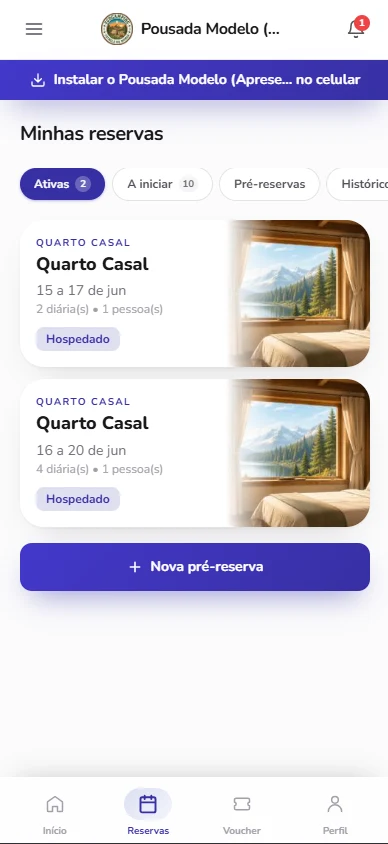
- Reservas: separadas por Ativas (check-in feito), A iniciar, Pré-reservas e
Histórico. Toque pra ver os detalhes.
- Antes do check-in: Solicitar cancelamento (a recepção confirma e aplica as regras).
- Extrato financeiro (se o admin liberar): abre uma tela com lançamentos, pagamentos e Baixar comprovante (PDF).
- Pagar com voucher / Usar cupom (se liberado): só em reserva confirmada ou com check-in. Voucher de valor pergunta quanto usar.
- Fazer um pedido (reserva com check-in): busque/filtre por categoria (estilo iFood), escolha as quantidades e toque em Continuar. Na confirmação você revê o resumo, escolhe entregar na acomodação ou buscar no balcão (com a taxa de entrega em destaque, se houver) e toca em Confirmar pedido — aparece uma modal de confirmação antes de enviar. A recepção confirma e você vê a que horas fica pronto — o app mostra o horário (ex.: "Pronto para retirada às 16:04 (~5 min)"), não só "em 5 minutos".
- Meus pedidos: histórico dos seus pedidos com filtro (Pendentes / Finalizados / Recusados / Todos). Enquanto pendente dá pra cancelar.
- Atualiza sozinho: enquanto há pedido esperando resposta (ou pedido de check-in/out e comprovante em análise, no caso do locatário), o app se atualiza a cada 20 segundos sem precisar recarregar a página. Ele só faz isso com a tela na frente e pausa enquanto você está preenchendo algum formulário.
- Pré-reserva: peça nova estadia (datas + pessoas) sem redigitar CPF.
- Voucher: cartão com o saldo (R$ + diárias). A lista vem em abas Ativos / Vencidos / Usados (os usados mostram quanto era o valor original). Embaixo, o extrato: tudo que entrou e saiu — quando você ganhou/comprou (+), onde usou (−), estornos (+) e quando venceu/foi convertido. Dá pra filtrar por período (30/90 dias, ano, tudo).
- Conheça o lugar: uma página de apresentação (fotos, descrição e instalações) — dá pra ver sem precisar entrar (na tela de login, em "Explore sem entrar").
- Contato: telefones, WhatsApp, e-mail e redes sociais — também aberto sem login.
- Mensagens: avisos do estabelecimento (a lixeira remove só pra você; dá pra apagar várias de uma vez).
- Perfil / Configurações: dados e contatos (passam pela conferência da recepção); notificações, limpar cache do app e link pros Termos de Uso.
Parte 2 — Para o operador / admin
Ligar e configurar (Configurações → Área do Hóspede & site → Área do Hóspede (app))
- Ativar a área e ver o link geral pra divulgar.
- Campos de identificação do primeiro acesso (além do e-mail).
- O que o hóspede pode fazer e por onde enviar o link de senha (e-mail/WhatsApp).
- Acesso rápido: ordenar os atalhos da tela inicial.
- Pedidos: dias de histórico a mostrar, tempo médio de entrega, mostrar produtos sem estoque, e taxa de entrega (só camping).
- Imagens: topo (hero) e fundo do voucher.
- Pagamentos no app: liberar voucher (valor/diárias), cupom e mostrar extrato financeiro (cada um liga/desliga).
- Termos de Uso / Privacidade (LGPD): título + texto com editor de formatação (negrito, listas, links). Editar o texto faz todos aceitarem de novo na próxima vez.
Atender pedidos (Pedidos do app)
- Quando chega pedido, aparece no topo do sistema o aviso "Pedidos pelo app" — clique nele para abrir a tela Pedidos do app.
- Lista em grade com filtros (Abertos / Aprovados / Recusados / Cancelados / Todos) + busca e data.
- Aprovar: confirma a entrega (entregar/balcão) e o tempo; dá pra desmarcar itens sem estoque (o pedido é "quebrado" e só os marcados são lançados). Depois de aprovado, a lista mostra o horário previsto (mesma conta que o hóspede vê no app).
- Recusar com motivo (o hóspede vê).
Hóspede (aba "App")
- Status de acesso, aceite dos Termos e histórico de acessos do app (com filtro).
- Enviar acesso à área: escolha o tipo de link (primeiro acesso × redefinir senha) e os canais.
- Resetar senha manualmente (admin/gestor/operador).
Conversar com o hóspede (Hóspedes → Atendimento)
- As mensagens que o hóspede manda pelo app chegam em Hóspedes → Atendimento, onde a recepção responde.
O canal "No app" também aparece em todos os envios ao hóspede (recibo, regras/política, ficha, pré-cadastro etc.) — ver Comunicações da reserva.
Contratos de locação anual no app
Locatário de contrato vê o contrato na aba Reservas: vigência, chalé, próxima parcela e a situação dos pagamentos. Quem tem contrato ganha também a aba Meu contrato no menu, com todas as parcelas — pagas e em aberto — e o botão de enviar o comprovante de pagamento.
Isso tudo se liga e desliga em Configurações → Reservas & operação → Contratos de locação:
- pedir check-in/check-out pelo app (sempre vira Autorização pra você aprovar — e o pedido de check-out passa por uma confirmação na tela, pra ninguém enviar sem querer);
- anexar comprovante de pagamento da parcela.
O comprovante do locatário nunca baixa a parcela sozinho: fica em análise na ficha do contrato até você conferir. Detalhes em Contratos de locação.
Qualquer dúvida, fale com a recepção.
Ainda com dúvida? Fale com o suporte pelo menu Suporte do sistema ou pelo WhatsApp.