
Hóspedes
Como cadastrar um hóspede
Acesso
Menu lateral → Hóspedes → Todos os hóspedes → botão Novo hóspede.
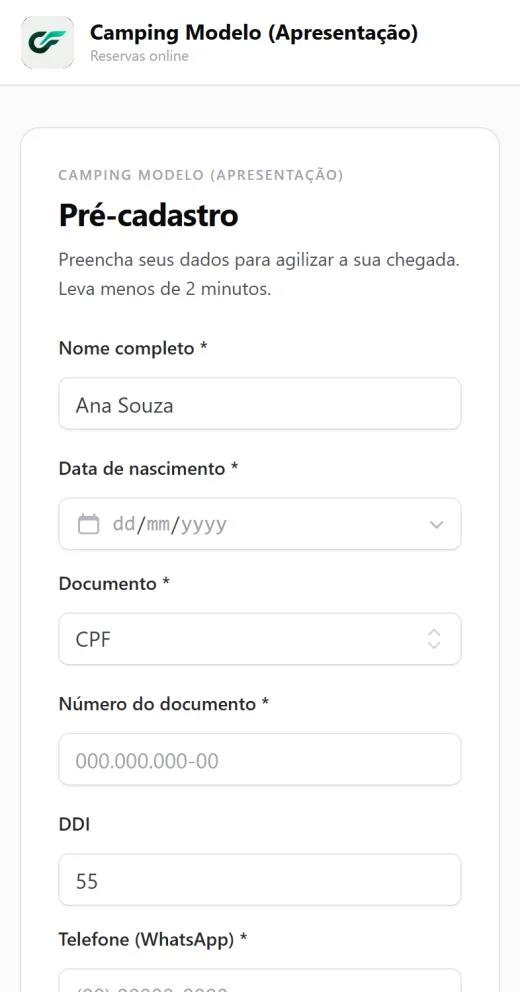
Aba Dados (o essencial)
| Campo | Descrição |
|---|---|
| Nome completo * | Obrigatório |
| Tipo de pessoa | Pessoa física ou Pessoa jurídica (PJ libera o nome fantasia) |
| País / nacionalidade | Escolha primeiro — ele define o documento principal |
| Tipo de documento | Sugerido pelo país (Brasil = CPF; vizinhos com o tipo próprio; demais = Passaporte) |
| Número | Conforme o tipo (CPF com máscara, etc.) |
| Foto | Imagem do rosto |
| Nome social | Nome preferido para exibição |
| Nascimento | Aniversários, faixa adulto/criança, relatórios |
País primeiro: ao trocar o país, o sistema já ajusta o tipo de documento. As regras (quais países usam qual documento) e as travas do CPF são definidas em Configurações → Documentos do cliente (ver Documentos do cliente).
Validação do CPF: ao sair do campo, o sistema avisa se o CPF é inválido ou já está cadastrado em outro hóspede (conforme a config). Para estrangeiro, pede o documento (ex.: passaporte).
Outros documentos (CNH, RG, passaporte adicional…)
Ainda na aba Dados, em Outros documentos, clique Adicionar para abrir o modal e incluir documentos extras (além do principal). O principal continua sendo o que aparece na busca e nos documentos impressos; os extras também são encontrados na busca por documento.
Contatos (e-mails, telefones, endereços) — tudo por modal
Salve o hóspede na aba Dados antes. Depois, cada item se salva na hora pelo seu modal — nada de "esquecer de salvar".
- E-mails / Telefones: clique Adicionar (ou em um item para editar). Marque o principal.
- Telefone × WhatsApp: marque "Tem WhatsApp" no número e eleja o WhatsApp principal. O envio de WhatsApp só vai para número marcado (e que aceitou os avisos).
- Endereços: tipo, CEP, rua/número, país/estado/cidade. O principal aparece nas listas e relatórios.
Veículos — por modal (marca → modelo)
Aba Veículos → Adicionar veículo. No modal, escolha a marca (com busca) e depois o modelo (filtrado pela marca), placa, cor e foto. Se a config exigir, o sistema bloqueia placa repetida em outro hóspede (padrão: permite — marido/esposa).
Pets — por modal
Aba Pets → Adicionar pet: nome, espécie, sexo, castrado, raça e cores (com busca), personalidades, observações e foto. Dá para imprimir a plaquinha de identificação (QR + código de barras, com logo do camping). Raças/cores/personalidades são gerenciadas em Configurações → Cadastros (tabelas) → Pets (raças e cores). Ver Pets e identificação.
Grupo familiar — por modal
Aba Grupo familiar: lista os grupos atuais (clique num grupo para ver quem participa) e Adicionar vínculo abre o modal (grupo existente ou novo + parentesco). Veja Grupos familiares.
Ficha do hóspede
Na lista Hóspedes, clique no nome ou em Abrir. A ficha mostra dados, documento, contatos, endereço, reservas, grupos, veículos e pets (com botão de plaquinha). No menu Ações ficam: enviar link de atualização, acesso à área, mensagem no app, Regras/Política, Ficha em PDF e Cartão de identificação (se liberado em Configurações → Geral, card Impressões).
Também dá para abrir a ficha pelas telas de reserva (nome do responsável / chip do hóspede / botão Ficha).
Cadastro rápido (na reserva)
Ao lançar uma reserva e não achar o hóspede na busca, Cadastrar abre o modal rápido: País → Documento (sugerido pelo país) → Número + Nascimento. O resto preenche depois no cadastro completo.
Documentos do cliente
A regra de qual documento é o principal por país e as travas do CPF ficam em Configurações → Documentos do cliente: tipos de documento (CPF, DNI, Steuer-ID…) e regras por país viram cadastro (adicionar/ativar/desativar). Padrões: CPF obrigatório, validar dígito, barrar documento duplicado, exigir documento do estrangeiro.
Observações
- Hóspedes nunca são apagados fisicamente — "excluir" arquiva (dá pra restaurar).
- O campo Ativo controla se o hóspede entra em novas reservas. Desative em vez de excluir.
- Pré-cadastros recebidos pelo app/site aparecem em Hóspedes (e no sino) com Aceitar/Recusar direto na lista.
Ainda com dúvida? Fale com o suporte pelo menu Suporte do sistema ou pelo WhatsApp.