Pagamentos online é um módulo do plano Rede ou contratado à parte — fale com a equipe do
CampFlow (Suporte) pra liberar. Cada operadora também é liberada pelo Suporte.
Cobranças online
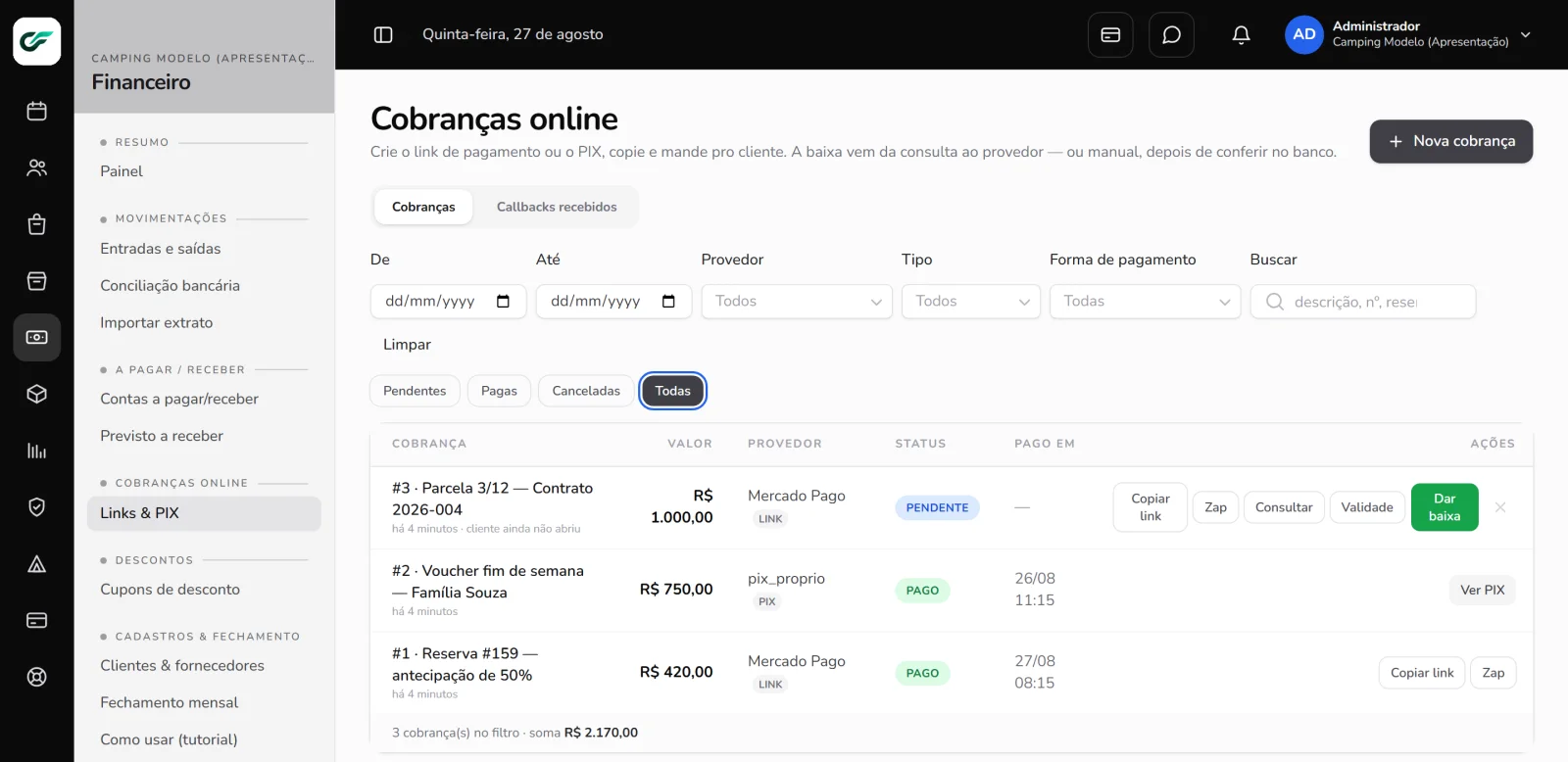
Cobre o cliente à distância: gere um link de pagamento (cartão) ou um
PIX e mande pelo WhatsApp. Tudo em Financeiro → Cobrança → Links & PIX (tela
Cobranças online).
1. Configurar (uma vez — gestor/admin)
Em Configurações → Reservas & operação → Pagamentos online:
PIX com a sua chave (recomendado pra começar): tipo da chave, a chave,
o nome do recebedor (como está no banco) e a cidade. Sem taxa de
operadora — o dinheiro cai direto na sua conta.
Operadoras (opcional): Mercado Pago (Access Token), PagBank (Token),
Stripe (Secret key), PayPal (Client ID + Secret) e Asaas. As chaves ficam
criptografadas; campo em branco não apaga o que já foi salvo.
URL de callback (webhook) — a baixa automática de verdade
Cada operadora tem, no seu card, uma URL de callback própria da sua conta.
Cadastre essa URL no painel da operadora (o card diz exatamente onde) — é por
ela que a operadora avisa o sistema na hora que o cliente pagou, e a
cobrança é baixada sozinha mesmo que o cliente feche a página sem voltar.
Obrigatória pra Mercado Pago, PagBank e Asaas: esses não devolvem o
cliente pro sistema depois de pagar (PIX do MP, boleto/PIX dentro do checkout
do Asaas) — sem o callback a baixa NÃO sai sozinha. Por isso o sistema só
deixa ativar essas operadoras depois que você marcar "Já cadastrei esta
URL no painel do provedor".
Recomendada pra Stripe e PayPal: eles trazem o cliente de volta (a
baixa sai no retorno), mas o callback cobre quem fecha a aba antes de voltar.
Testar: o botão "Testar se a URL está funcionando" faz o sistema
chamar a própria URL pública por fora — se o teste passa, a operadora também
alcança. O teste fica registrado na aba Callbacks.
Ver os callbacks recebidos (auditoria)
Em Financeiro → Links & PIX → aba Callbacks recebidos fica o histórico
de todo aviso que as operadoras mandaram: quando chegou, de qual operadora,
qual cobrança casou e o que o sistema fez (Confirmou pagamento / Já estava
pago / Sem confirmação / Cobrança não achada / Teste / Erro). O botão Ver
abre o conteúdo cru do aviso — útil pra investigar um "recebi e não deu baixa"
(a causa mais comum é usar a credencial de teste no lugar da de produção).
Aviso de pagamento recebido (não fique no escuro)
Sem aviso, o gestor só descobre que o dinheiro entrou abrindo reserva por
reserva. Com pagamentos online, toda confirmação avisa:
Sino no topo do sistema: aparece "Pagamentos online recebidos" com o
contador do que ninguém viu ainda (baixas automáticas por callback ou
retorno). Abrir a tela de Cobranças marca como visto — e as linhas novas
ganham o selo novo .
Alerta gerencial "Pagamento recebido" (Telegram/WhatsApp): ligado por
padrão em Configurações → Alertas gerenciais — configure o destino lá.
WhatsApp dedicado: em Configurações → Pagamentos online dá pra informar
um número só pra estes avisos (precisa do envio de WhatsApp configurado
em Comunicação). Se for o mesmo número dos alertas gerenciais, não duplica.
A lista de cobranças também mostra como cada baixa aconteceu: aviso da
operadora (webhook), retorno do checkout, consulta manual ou baixa manual.
Mercado Pago — o que o cliente pode usar: por padrão o checkout bloqueia
boleto/lotérica (só compensa em dias — não serve pra receber na hora); quer
aceitar, desmarque no card do MP. Pagamento com saldo da conta Mercado
Pago não dá pra bloquear — limitação do próprio MP. E o PIX do MP exige
a conta com chave PIX cadastrada lá (em teste/sandbox ele costuma falhar —
valide o PIX com a sua chave própria ou em produção).
O link é inteligente (e tem validade)
O link que você manda pro cliente é nosso — antes de abrir o pagamento, ele
confere na hora: a conta ainda tem saldo? o valor ainda vale? o link não
venceu? Se o cliente já acertou tudo na recepção e clicar no link velho, ele vê
"conta já acertada" em vez de pagar de novo. E todo link tem validade
(padrão configurável em Configurações → Pagamentos online, 24h) — depois disso,
para de aceitar pagamento. Quem tem a permissão "Alterar a validade do link"
pode mudar o prazo na hora de gerar.
Depois de pagar, o cliente ainda pode pedir o comprovante na própria página
de confirmação, escolhendo WhatsApp ou e-mail (vai só pra contato
cadastrado/autorizado).
Na lista de cobranças (na reserva e no Financeiro) você acompanha cada link:
quando vence (e quanto falta), quantas vezes o cliente abriu (e a
última vez) — ou "cliente ainda não abriu". Quem tem a permissão pode
alterar a validade de um link pendente ali mesmo. E o recibo mostra o
método real do pagamento online: "Pagamento online — Stripe · Cartão de
crédito", "Mercado Pago · PIX", "Saldo em conta Mercado Pago"…
Recibo não chegou pro cliente? Se o titular não tem contato confirmado
(ou não aceitou o canal), o sistema avisa na hora do recebimento — baixe o
PDF do recibo e mande manualmente.
2. Cobrar
Financeiro → Links & PIX → Nova cobrança: descrição, valor, provedor
e tipo (link ou PIX). Depois:
Filtros: a lista filtra por período (De/Até), provedor
(gateway), tipo (link/PIX), forma de pagamento (o método real que o
cliente usou — cartão, PIX, boleto…) e busca (descrição, nº da cobrança
ou da reserva), além dos status Pendentes/Pagas/Canceladas/Todas. O rodapé
soma o valor do filtro atual. A aba Callbacks filtra por período e provedor
também. O botão Limpar zera tudo.
Copiar link ou botão Zap — abre o WhatsApp com a mensagem pronta.
Ver PIX — mostra o QR na tela (o cliente aponta a câmera do app do
banco) + o copia-e-cola pra enviar por mensagem.
3. Dar baixa
Operadoras com callback cadastrado: a operadora avisa e a baixa sai
sozinha, na hora — nem precisa do cliente voltar pra página.
Operadoras (MP/PagBank/Stripe/PayPal): quando o cliente paga pelo link e
volta pra página de obrigado, o sistema consulta a operadora na hora e dá
baixa sozinho — a página já mostra "Pagamento confirmado!" com o nome do seu
camping e o valor. Se o cliente fechou antes de voltar (e não há callback),
clique Consultar.
PIX com a sua chave: a confirmação é SUA — confira o crédito no
extrato do banco e clique Dar baixa (pede confirmação e registra quem
baixou). Só dê baixa depois de VER o dinheiro na conta.
Cobrança de reserva: quando confirma (automático, Consultar ou baixa
manual), o pagamento entra sozinho na conta da reserva com a forma
"Pagamento online" e o hóspede recebe o recibo pelos canais padrão — não
precisa registrar de novo.
Cliente desistiu no meio e clicou em "voltar"? A página de obrigado
percebe que a cobrança segue pendente e mostra o botão "Ainda não paguei —
pagar agora" (ou o PIX de novo, com QR e copia-e-cola) — ele não fica num
beco sem saída. Cobrança cancelada avisa que não aceita mais pagamento.
Enviar a cobrança ao hóspede
No modal da cobrança (ao criar, ou pelo Ver / enviar do bloco na reserva):
Enviar ao hóspede: marca os canais (WhatsApp, e-mail ou app) e envia pela
fila de avisos do sistema — só vai pra quem aceitou receber por aquele
canal, e o texto sai do modelo "Cobrança online" (editável em Configurações →
Mensagens (templates)). Fica registrado na linha do tempo da reserva.
Copiar (link ou copia-e-cola) continua no topo pra envio manual — cole no
WhatsApp Web, num e-mail seu, onde quiser.
Cancelar uma cobrança
Cancelar desativa o link também na operadora (Stripe, Mercado Pago e
PagBank; PayPal expira sozinho e o PIX da sua chave não tem como "cancelar" no
banco). Antes de cancelar, o sistema consulta a operadora: se o cliente já
tiver pago, a cobrança vira paga em vez de cancelada — o dinheiro entrou,
então entra na conta (se quiser devolver, é estorno na operadora).
Aviso de dobro: se a reserva tem cobrança online pendente, os modais
de Registrar pagamento e de Cobrar online mostram um alerta com a soma do que
já está com o cliente — confira (e cancele o que não vale mais) antes de
receber de novo, senão o cliente pode acabar pagando duas vezes. O atalho
"Receber/Cobrar só a diferença" já ajusta o valor pra saldo menos as
pendentes com um clique.
Qual tela usar pra quê (não confunda)
Cliente pagou pela cobrança online (link/PIX que você mandou)? A baixa é
na tela Cobranças online (automática no retorno, ou Consultar /
Dar baixa) — NUNCA pelo "Registrar pagamento" da reserva, senão conta
duas vezes.
Cliente pagou na recepção ou direto na sua conta (dinheiro, maquininha,
PIX na chave sem cobrança)? Aí sim é o Registrar pagamento, escolhendo a
forma real (Dinheiro/Cartão/Pix…).
A forma "Pagamento online" é do sistema (badge "Automática" em
Configurações → Formas de pagamento): só o lançamento automático usa — ela
não aparece nos selects de recebimento manual de propósito.
No recebimento da reserva (PIX na hora)
No Registrar pagamento da reserva, toda linha com forma Pix ganha o seu
próprio gerador de copia-e-cola: um QR por linha, com o valor daquela linha.
Duas pessoas dividindo a conta no PIX? Duas linhas → dois códigos, cada uma paga
o seu. Se você mudar o valor da linha depois de gerar, o código é descartado —
gere de novo. A confirmação continua manual: viu cair na conta, clique Registrar.
Direto da reserva (atalho)
Na tela da reserva com saldo em aberto, o botão verde Cobrar online abre o
mesmo fluxo já com o valor do saldo preenchido e a cobrança vinculada à reserva —
gera o link/PIX e já mostra o QR e o botão de WhatsApp ali mesmo. Quando a
cobrança confirmar, o pagamento cai sozinho na conta da reserva.
E pra acompanhar: a aba Financeiro da reserva tem o bloco Cobranças
online com tudo que foi gerado pra ela — status, contador de pendentes e,
nas pendentes, Ver / enviar (reabre o QR/link pra copiar ou mandar no zap),
Consultar (pergunta pra operadora), Dar baixa (PIX da chave própria,
com confirmação) e Cancelar. Tudo sem sair da reserva.
Os provedores disponíveis pra você são liberados pela equipe do CampFlow — se
faltar algum, fale com o Suporte.
Vender VOUCHER com pagamento online
Dá pra vender voucher pra quem está em casa: em Hóspedes → Vouchers →
Emitir voucher, escolha Recebimento = Cobrança online. O voucher nasce
"Aguardando pagamento" (ainda não vale) e o sistema gera o link/PIX pra
você mandar. Quando o pagamento confirmar (callback, retorno ou consulta), o
voucher ativa sozinho, a validade começa a contar e a venda entra no caixa
com a forma "Pagamento online". Detalhes no guia de Vouchers (12).
Receber em vários CNPJs (contas adicionais)
Sua empresa recebe em mais de um CNPJ? Cadastre contas adicionais do
mesmo provedor em Configurações → Pagamentos online → Contas adicionais
(vários CNPJs): clique em + Conta, escolha o provedor, dê um apelido
(ex.: "Mercado Pago — Chalés", "Stripe — Restaurante") e cole a credencial
daquele CNPJ. As credenciais do card principal continuam valendo como a
conta principal.
Na hora de gerar qualquer cobrança — reserva, contrato, cobrança avulsa ou
voucher — o select de Provedor mostra todas as opções prontas, e quem
cobra escolhe por qual conta (CNPJ) o dinheiro entra. A lista de cobranças
mostra o apelido da conta usada em cada uma.
Bom saber:
Uma conta só aparece pra cobrar quando está ativa, com credencial
preenchida e com o provedor ligado no card principal (o interruptor do
card vale pra todas as contas daquele provedor).
Editar uma conta com o campo de credencial em branco mantém a que já
está salva (igual aos demais segredos).
Remover (ou desativar) uma conta tira ela do select, mas as cobranças
já geradas por ela continuam sendo consultadas e baixadas normalmente.
A URL de callback é a mesma pra todas as contas do provedor: cadastre a
URL do card no painel de cada conta/CNPJ da operadora.
Permissões
Ver/criar cobrança: operador pra cima.
Dar baixa manual: só gestor/admin (é dinheiro).
Ainda com dúvida? Fale com o suporte pelo menu Suporte do sistema ou pelo WhatsApp.
Usamos cookies essenciais para o site funcionar e, se você permitir, cookies de análise e de marketing para entender as visitas e melhorar a experiência. Você escolhe. Política de cookies.