
Vendas e caixa
Comandas (PDV — venda de produtos)
Comanda é uma venda de produtos — para hóspede ou para quem não está hospedado (o cliente do quiosque, a mesa do bar pé na areia). Funciona como um PDV simples.
Abrir uma comanda
Comandas → + Nova comanda. Você identifica de um destes jeitos:
- Mesa (recomendado): escolha da lista de mesas cadastradas — sem digitar "Mesa 5 / Meza 05" de formas diferentes. Cadastre as mesas em Configurações → Tabelas → Mesas/Comandas.
- Nome livre: um texto qualquer ("Guarda-sol 12", "João").
- Pessoas: quantas pessoas vão dividir (usado no fechamento).
- Ligar a uma reserva (opcional): se o cliente está hospedado, escolha a reserva — assim dá pra jogar o consumo na conta dela no fechamento.
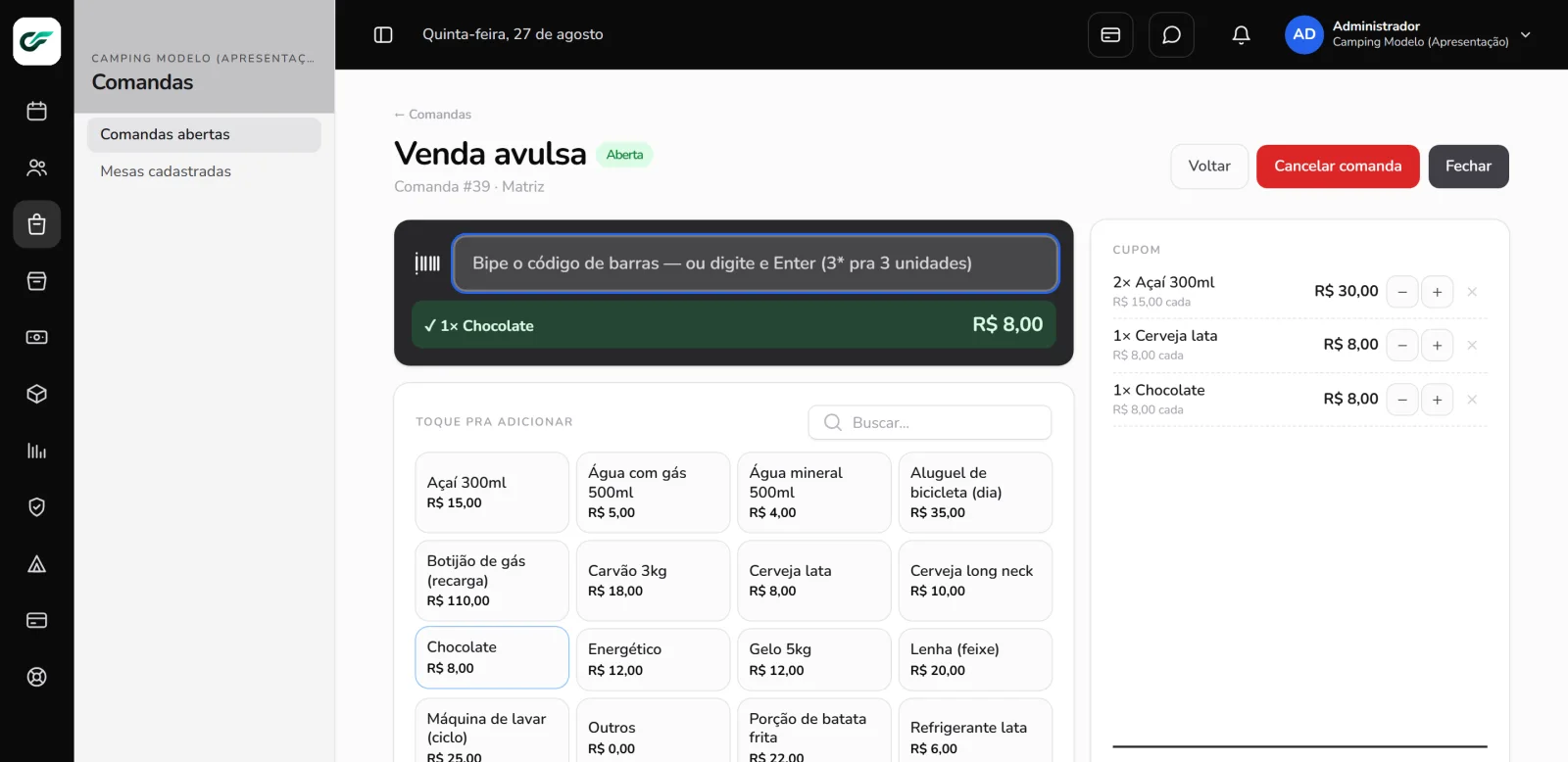
Venda avulsa: o botão na lista abre uma comanda de balcão na hora, já no PDV — para a venda rápida sem mesa.
Lançar produtos (PDV)
Na comanda aberta, toque nos produtos para montar o pedido — eles vão para o carrinho à direita. Ajuste a quantidade com −/+. Quando terminar, Lançar N itens baixa o estoque e adiciona tudo de uma vez (lança 2 cocas, 1 porção e 1 água numa tacada só).
- Só aparecem no PDV os produtos marcados com "Comandas" no cadastro (Produtos → Produtos e estoque → editar → Onde aparece).
- "Lançar mesmo sem estoque" permite vender com saldo zerado (só alerta).
- Remover um item já lançado devolve a quantidade ao estoque.
Leitor de código de barras
O campo escuro "Bipe o código de barras" no topo do PDV aceita leitor USB: bipe o produto e ele cai direto no carrinho — bipar de novo soma a quantidade. Sem leitor, digite o código e dê Enter.
Para funcionar, o produto precisa ter o código de barras (EAN) — ou o código interno — preenchido no cadastro (Produtos → Produtos e estoque → editar). Dica: com o leitor conectado, clique no campo Código de barras do cadastro e bipe a embalagem — o número entra sozinho.
Sem leitor USB? No celular/tablet (Android), toque no botão **** ao lado do campo de bip: a câmera abre em tela cheia e cada código lido vibra, apita e cai no cupom — dá pra bipar vários produtos seguidos e tocar em "Terminei de bipar".
Dentro da câmera você acompanha a venda sem sair dela:
- a lista do que já entrou aparece no rodapé (quantidade, nome e valor de cada item) com o total do cupom;
- código sem cadastro avisa na hora: a tela mostra em vermelho "Código X não está cadastrado", com vibração e bipe grave diferentes. Ele não entra no cupom — cadastre o produto (ou o código de barras dele) e bipe de novo.
No cadastro do produto também dá pra ler o código com a câmera em vez de digitar (Produtos → Produtos e estoque → editar → Código de barras).
Recibo no WhatsApp
Depois de fechar, o botao Enviar no WhatsApp manda o recibo pro cliente cadastrado (o numero ja vem preenchido) ou pra qualquer numero que voce digitar na hora. Da pra colocar varios numeros — quando a conta foi dividida — e marcar "Mostrar a conta dividida": cada linha do pagamento sai com o nome informado e o valor que aquela pessoa pagou.
O botao tambem fica no topo da comanda ja fechada, pra reenviar quando precisar.
Cupom impresso (tipo mercado)
Ao receber e fechar a venda, o sistema pergunta se você quer imprimir o cupom: um comprovante de bobina (80mm) com os itens, o total e as formas de pagamento — pronto pra impressora térmica (sem valor fiscal). Em comandas já fechadas, o botão Imprimir cupom fica no topo para reimprimir.
A lista: balcao x mesa/comanda
A lista separa Venda avulsa (balcao) de Comandas (mesa/reserva) nos chips de cima — cada cartao mostra o icone (carrinho ou prato) e a origem. A lista e paginada (24 por pagina) com o total no rodape.
Fechar a comanda
Fechar abre as opções:
- Receber no caixa: escolha a forma de pagamento. Para dividir a conta, use + forma e lance uma linha por pessoa/forma (ex.: R$ 60 no Pix + R$ 40 em dinheiro) — a soma precisa fechar com o total. Se informou o número de pessoas, dividir p/ N já preenche as parcelas iguais.
- Lançar na reserva (só quando a comanda está ligada a uma reserva): em vez de receber agora, o consumo entra como débito na reserva e o hóspede paga no checkout. Não entra no caixa.
Cancelar
Cancelar uma comanda aberta devolve todo o estoque e marca como cancelada. Nada é apagado — fica no histórico.
Quem pode usar
Depende da permissão comandas.ver (Configurações → Usuários). O painel
mostra um cartão "Comandas abertas" (quantidade + total) para fechar o que ficou
pendente no fim do dia.
Ainda com dúvida? Fale com o suporte pelo menu Suporte do sistema ou pelo WhatsApp.