
Reservas
Pré-reservas e a página pública
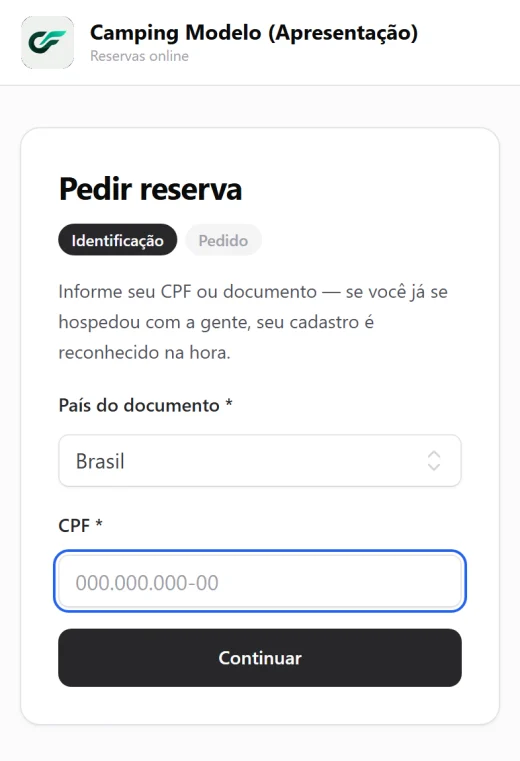
O link público
Em Reservas → Pré-reservas tem o botão Copiar link público
(ex.: …/reservar/camping-demo). Divulgue esse link no Instagram, site,
WhatsApp — é por ele que o cliente PEDE a reserva. O final do endereço
(o "endereço público" do camping) é definido pela equipe do CampFlow
(Suporte) — peça a troca por ticket se precisar.
Para mandar o link direto a um cliente, use Enviar link: escolha WhatsApp ou e-mail, o destino e a mensagem — o envio fica registrado no histórico.
A pré-reserva é um pedido: nada fica confirmado até a recepção aprovar. Não é uma reserva instantânea.
O que o cliente faz lá
- Escolhe o país e digita o documento (CPF é validado de verdade);
- Se ele já se hospedou com vocês, o sistema reconhece ("Olá de novo, Maria!") — se não, preenche um cadastro básico (menores de 18 não conseguem);
- Escolhe o período, quantas pessoas e um local disponível (numa lista ou, se você ligar o mapa público em Configurações → Reservas & recebimentos, direto no desenho do camping), vendo a prévia de valores — com o aviso claro de que tudo depende da aprovação de vocês;
- Mais de 1 pessoa (adulto ou criança): antes de enviar, o cliente informa o CPF de cada acompanhante. Quem já é da casa é reconhecido na hora; quem não é, deixa um pré-cadastro mínimo (nome + nascimento — documento de criança é opcional, a não ser que vocês exijam em Configurações → Reservas & recebimentos). Acompanhante é sempre obrigatório informar quando tem mais de 1 pessoa no pedido — não dá pra pular.
- Ao final, quem já é cliente (titular ou acompanhante reconhecido) pode ver um convite pra já criar a senha da Área do Hóspede (se o plano tiver o módulo) — tanto na tela de "Pedido recebido" quanto na página de acompanhamento do status.
Análise (sempre!)
Todo pedido cai em Reservas → Pré-reservas como "Nova". Clique em Analisar: o modal mostra período, vaga escolhida, prévia, mensagem, os acompanhantes informados e — se for cliente novo — os dados que ELE digitou (confira, tem gente que preenche besteira).
- Acompanhantes: cada um aparece com o status Revisado (já é cliente, ou você já conferiu o pré-cadastro dele) ou Pendente — revisar (pré-cadastro novo, ainda não olhado). O botão "Aprovar e converter" fica bloqueado enquanto sobrar algum acompanhante pendente — clique em "Pendente — revisar" pra liberar cada um.
- Aprovar e converter: cria o cadastro do cliente titular (se era novo) e abre a tela de nova reserva já preenchida — com o titular E os acompanhantes já revisados pré-selecionados na lista de hóspedes. Revise e salve.
- Recusar: o cliente é avisado automaticamente pelos contatos que deixou.
Entrada online (opcional): se a casa exige uma entrada para confirmar e tem o módulo Pagamentos online, o cliente pode pagar a entrada (PIX ou link) pela própria página de acompanhamento, depois que o pedido for aprovado. Ligue em Configurações → Reservas & recebimentos, aba Recebimentos → Deixar o cliente pagar a entrada pelo link da pré-reserva. Veja 34.
Atualização de cadastro e pré-cadastro
- Na ficha do hóspede → "Enviar link de atualização": o próprio cliente atualiza telefone, endereço, dados do registro nacional… O que ele mandar fica aguardando sua análise na ficha (Revisar OK — aplicar / Descartar). Nada muda sozinho.
- Cliente sem cadastro nenhum: Hóspedes → Todos os hóspedes → Novo pré-cadastro cria a ficha mínima — envie o link e depois aprove.
Formulário rico de pré-cadastro
A página de pré-cadastro pode pedir bem mais que o básico. Além dos dados pessoais e da ficha nacional, o cliente pode informar:
- Outros contatos (telefones/e-mails adicionais);
- Endereços adicionais (CEP, endereço, número);
- Veículos — escolhendo Marca · Modelo e Cor das tabelas que você cadastra em Configurações → Cadastros (tabelas) → Veículos (marcas/cores), além da placa;
- uma foto/selfie (opcional).
Você controla quais seções aparecem e o que é obrigatório em Configurações → Área do Hóspede & site → Pré-cadastro público (disponível com o módulo Área do Hóspede). Por exemplo: deixar "Veículos" visível e obrigatório, ou esconder a seção de endereços.
Quando o cliente envia, tudo fica em análise na ficha (nada entra direto). Ao clicar Revisar OK — aplicar, os contatos/endereços/veículos viram registros de verdade na ficha e a foto enviada é adotada se ainda não houver uma. Descartar ignora o que veio sem mexer na ficha.
Ainda com dúvida? Fale com o suporte pelo menu Suporte do sistema ou pelo WhatsApp.