
Vendas e caixa
Como cadastrar produtos e consumos
Acesso
Menu lateral -> Produtos -> Produtos e estoque
Quando usar
Use essa tela para cadastrar tudo que pode virar consumo na reserva, por exemplo:
- Secadora 1 hora
- Lavanderia
- Saco de gelo
- Lenha
- Bebidas
Cadastrando a lista inteira de uma vez? Depois de salvar aparece o botão + Cadastrar outro: ele limpa o formulário mantendo a categoria e as opções marcadas — é só digitar o nome e o preço do próximo.
Campos
- Código: identificação opcional do consumo, como
COCA-LATAouSECADORA-1H. Use para evitar cadastro duplicado. Se o código já existir em um item ativo, o sistema bloqueia. Se existir em um item removido, o sistema recupera o cadastro antigo ao salvar. - Classificação:
- Produto: item físico, como gelo, lenha e bebida;
- Serviço: item sem estoque físico, como secadora e lavanderia.
- Código de barras (EAN): o número da embalagem — é ele que faz o produto cair no carrinho quando você bipa no PDV. Três jeitos de preencher: com o leitor USB (clique no campo e bipe), digitando, ou no celular tocando em "Ler o código com a câmera" (o número entra sozinho — sem risco de digitar errado). O botão da câmera só aparece nos aparelhos que suportam (Android).
- Categoria: agrupamento do cadastro. O sistema cria Geral como padrão.
- Consumo: nome que aparece no lançamento da reserva.
- Valor: preço padrão.
- Permite alterar valor no lançamento:
- marcado: o operador pode ajustar o valor no detalhe da reserva;
- desmarcado: o valor fica fixo e o sistema cobra sempre o valor cadastrado.
- Controla estoque:
- marcado: o sistema baixa saldo ao lançar o consumo;
- desmarcado: use para serviços, como secadora e lavanderia.
- Estoque mínimo: aparece para itens que controlam estoque. Use para marcar quando o saldo deve chamar atenção para reposição.
Categorias
Categorias são cadastradas em uma tela própria:
Menu lateral -> Produtos -> Categorias
Também existe um botão Categorias no topo da tela Produtos e consumos.
Use essa tela para:
- buscar categorias por nome;
- criar ou editar categorias;
- desativar categorias que não devem aparecer em novos cadastros;
- remover categorias sem produtos vinculados;
- ver categorias removidas e recuperar quando necessário.
Categorias com produtos vinculados não são removidas. Nesse caso, mova os produtos para outra categoria ou apenas desative a categoria.
Item Outros
O sistema cria o consumo Outros automaticamente. Ele é um serviço sem estoque, com valor alterável. Use quando o operador precisar lançar algo que ainda não foi cadastrado na tabela.
Lançar na reserva
No detalhe da reserva, clique em + Consumo, escolha o item cadastrado e informe a quantidade. O produto/consumo é obrigatório. Para lançamento livre, escolha Outros, preencha a descrição e informe o valor.
Se o consumo estiver com valor fixo, o modal mostra somente o resumo calculado
(quantidade x valor cadastrado). Se estiver com valor alterável, o operador
pode ajustar antes de lançar.
Entrada de estoque com dados da compra
No botão + Entrada você informa a quantidade e, se quiser, os dados da compra: o fornecedor (cadastrado em Financeiro → Clientes & fornecedores), o valor total e o número da NF/documento.
Aí é só escolher o que fazer no financeiro:
- Não lançar: só movimenta o estoque (comportamento antigo);
- Gerar conta a pagar: cria a conta em Contas a pagar/receber com o vencimento informado — quando você der a baixa, a despesa entra no razão;
- Despesa já paga: lança a saída direto em Entradas e saídas, na data do pagamento, podendo escolher o banco/conta.
Nos dois casos dá para escolher o plano de contas (despesa) e o centro de custo. A entrada fica vinculada ao lançamento, e o Histórico do consumo mostra o valor, a NF e o fornecedor de cada compra.
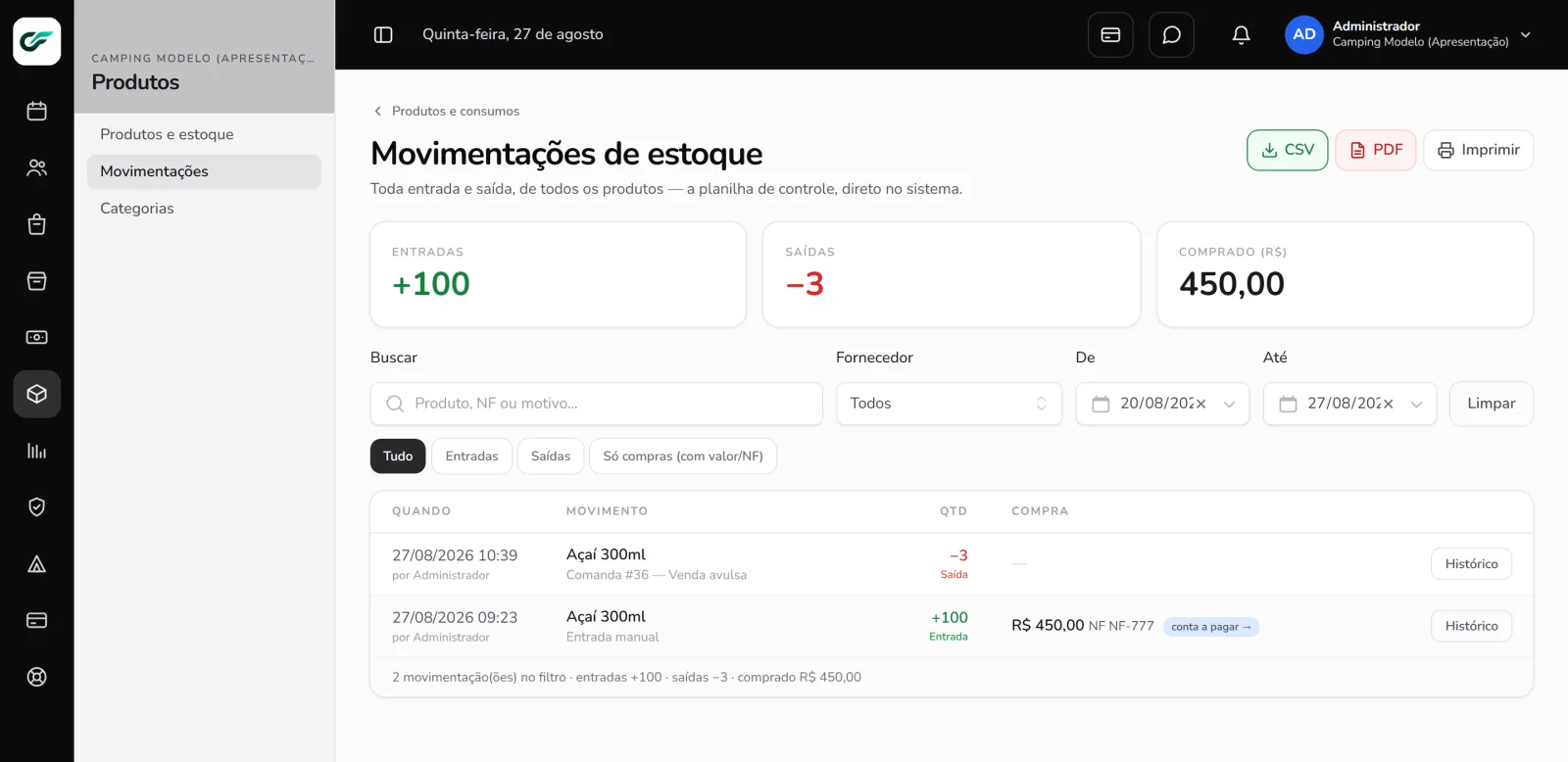
Movimentações de estoque (a planilha, direto no sistema)
O botão Movimentações (no topo de Produtos, e no menu do módulo) abre o acompanhamento completo do estoque: toda entrada e saída, de todos os produtos, com data, quantidade, motivo, quem fez, e — nas compras — o fornecedor, o valor, a NF e o vínculo com o financeiro.
Dá para filtrar por tipo (entradas, saídas ou só compras), por fornecedor, por período e buscar por produto/NF/motivo. Os totais em cima (entradas, saídas e valor comprado) respeitam o filtro escolhido.
Desativar, remover e recuperar
Use Desativar quando o consumo deve continuar cadastrado, mas não deve ser oferecido para novos lançamentos. O botão fica na coluna de ações.
Use Remover quando o consumo deve sair da lista normal. O sistema abre uma modal de confirmação antes de executar a ação. O histórico dos lançamentos antigos fica preservado e o consumo pode ser recuperado depois em apagados.
Histórico do consumo
Na coluna de ações, clique em Histórico para abrir a ficha rápida de movimentação do item. Essa modal mostra somente os movimentos dos últimos 7 dias, para carregar rápido e continuar confortável de usar.
A ficha rápida tem duas abas:
- Onde foi vendido: mostra vendas em reservas e vendas avulsas de balcão. Quando a venda veio de uma reserva, o número da reserva abre o detalhe.
- Entradas e saídas do estoque: mostra compras, ajustes, perdas e baixas físicas. Essa aba é útil para itens com Controla estoque ligado; serviços sem estoque físico exibem um aviso.
Para analisar tudo, clique em Ver tudo dentro da modal. O sistema abre a tela completa do histórico do consumo, sem limite oculto de período e com paginação.
Histórico completo
A tela completa permite filtrar por:
- visão: Todos, Onde foi vendido ou Entradas e saídas do estoque;
- data inicial e data final;
- uma ou mais filiais;
- tipo de movimento: Entrada e/ou Saída;
- quantidade mínima e máxima;
- texto da descrição do movimento.
Use essa tela para auditoria, conferência de estoque, análise de vendas e investigação de movimentos antigos.
Filtros da tela
A lista principal permite filtrar por:
- texto do consumo ou código;
- uma ou mais categorias;
- uma ou mais classificações (Produto e/ou Serviço);
- uma ou mais situações do estoque, como Com saldo, Abaixo do mínimo, Zerado, Negativo ou Sem controle de estoque;
- saldo mínimo e máximo.
Quando um produto controla estoque e o saldo fica igual ou abaixo do estoque mínimo, a coluna Estoque mostra o aviso baixo.
Editar produto em página (e várias categorias) — 16/06
O cadastro/edição de produto agora abre em página própria (os botões + Novo
consumo e Editar levam pra /produtos/novo e /produtos/{id}/editar), organizada
em seções: Identificação (foto, nome, descrição), Preço & cobrança, e na lateral
Categorias, Onde aparece e Estoque.
Um produto pode pertencer a várias categorias: marque todas onde ele deve aparecer (PDV e app) e escolha a Categoria principal (usada no agrupamento das listas). Na listagem, um selo +N indica categorias extras. No app do hóspede o produto aparece em todas as categorias marcadas.
Ainda com dúvida? Fale com o suporte pelo menu Suporte do sistema ou pelo WhatsApp.