
Reservas
Como usar o mapa de reservas
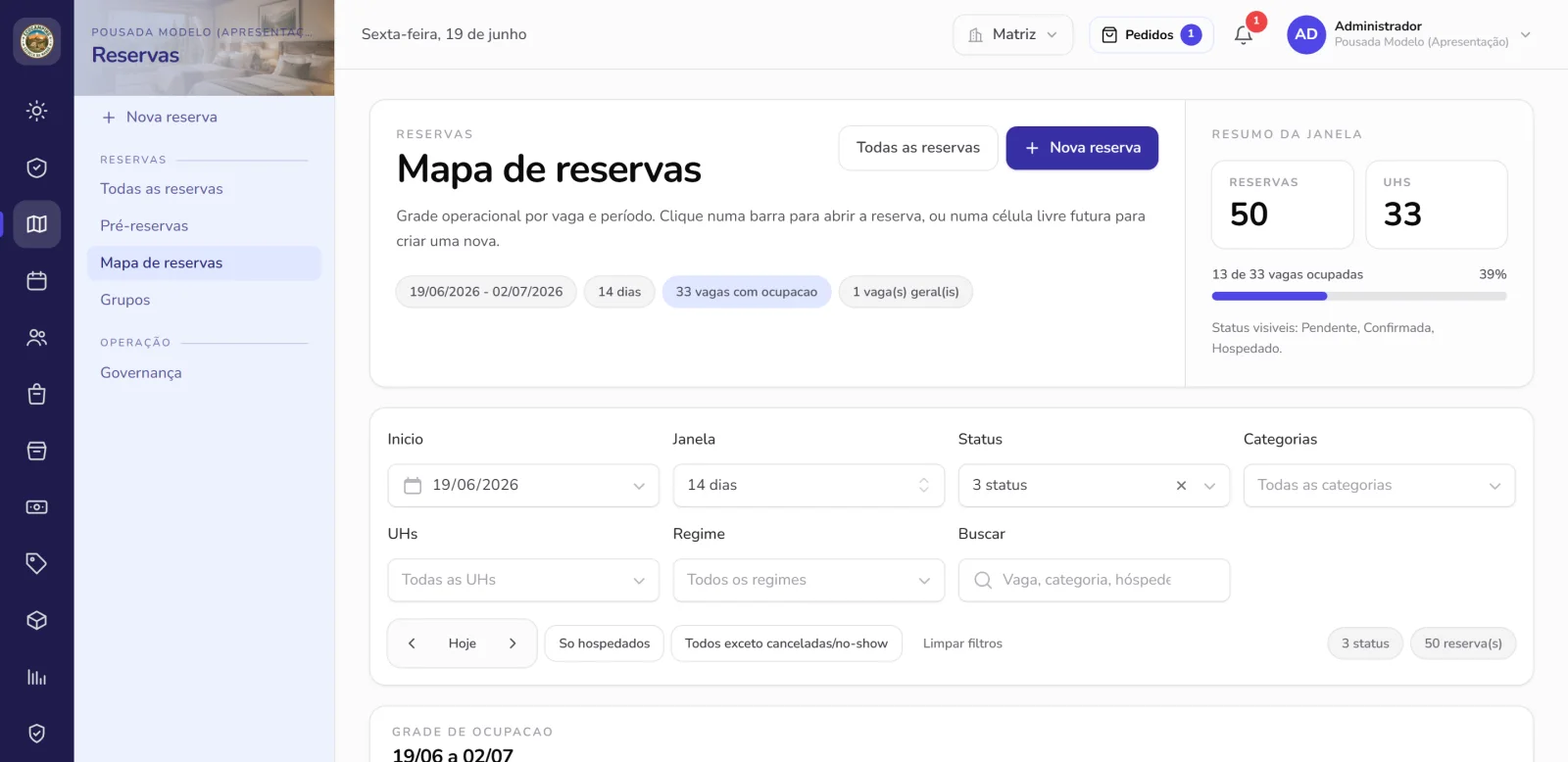
O mapa de reservas fica em Reservas > Mapa de reservas. Ele mostra as vagas em linhas e os dias em colunas, com cada reserva aparecendo como uma barra no período ocupado.
Para que serve
Use o mapa para enxergar rapidamente:
- quais vagas estão ocupadas em cada dia;
- quais reservas atravessam vários dias;
- quais vagas ainda estão livres no período filtrado;
- quais dias da grade são feriados cadastrados;
- reservas canceladas ou no-show, quando você escolher esses status no filtro.
No topo da tela aparece um resumo da janela atual: período exibido, quantidade de dias, reservas encontradas e percentual de ocupação das vagas operacionais.
Filtros
No topo da tela existem estes filtros:
- Início: primeiro dia exibido na grade.
- Janela: quantidade de dias exibidos, com opções de 7, 14, 21 ou 30 dias.
- Status: permite selecionar mais de um status ao mesmo tempo.
- Categorias: permite selecionar uma ou mais categorias de vaga.
- Buscar: filtra por código da vaga ou nome da categoria.
Os botões de apoio ajudam a navegar:
- seta para esquerda: volta uma janela inteira.
- Hoje: volta a grade para a data atual.
- seta para direita: avança uma janela inteira.
- Só ocupantes: mostra apenas reservas que ocupam vaga.
- Todos os status: inclui rascunho, checkout, canceladas e no-show.
- Limpar: restaura o mapa para o padrão.
Enquanto o filtro está sendo aplicado, a tela mostra um carregamento para deixar claro que o mapa está atualizando.
Como usar a grade
A primeira coluna mostra a vaga e a categoria. Ela fica presa na esquerda enquanto você rola os dias para o lado.
Cada grupo de categoria mostra quantas vagas daquela categoria estão ocupadas. As colunas de feriado ficam destacadas no cabeçalho e no fundo da grade.
Para criar uma reserva, clique em uma célula livre futura. O sistema abre o cadastro de reserva com a vaga e a data já preenchidas.
Para abrir uma reserva existente, clique diretamente na barra colorida dela.
Arrastar no mapa (trocar acomodação e mudar datas)
Quem tem permissão de Alterar/trocar vaga pode arrastar direto no mapa:
- Mover (trocar acomodação e/ou data): pegue a alça (⠿) na barra e solte numa célula (linha + dia). A reserva vai para aquela acomodação começando naquele dia, mantendo o número de noites. Ex.: 01/05 → 05/05 (4 noites) solto em 10/05 vira 10/05 → 14/05. Se soltar na mesma coluna de início, só troca a acomodação (datas iguais). Hóspede que já entrou: só troca a acomodação (as datas não mudam).
- Esticar/encurtar (mudar só as datas): arraste a borda esquerda para mudar o check-in e a borda direita para o check-out (a borda direita marca a última diária).
Em todos os casos as diárias são recalculadas pelas tarifas das novas noites e pagamentos e descontos são preservados — só o saldo se ajusta (pode virar crédito a devolver ou valor a cobrar). Mover datas vale para reservas pendentes ou confirmadas.
Por padrão o sistema pede uma confirmação mostrando o de → para antes de aplicar. Tudo isso liga/desliga em Configurações > Mapa de reservas (arrastar acomodação, arrastar datas e pedir confirmação).
Se o cadastro de uma acomodação/categoria for bloqueado com aviso de "limite do plano atingido", é porque o plano contratado tem um teto — fale com a equipe do CampFlow (Suporte) para ampliar.
Atualização em tempo real
Quando outra pessoa cria, move ou altera uma reserva, o mapa se atualiza sozinho — sem precisar dar F5. (Depende do serviço de tempo real estar ligado no servidor; se estiver fora, o sistema continua funcionando normalmente, só sem o auto-refresh.)
Na tela de uma reserva, se ela for alterada por outra pessoa enquanto você está com ela aberta — ou se a tela ficar muito tempo parada — aparece um aviso "Atualizar agora" para você recarregar antes de continuar (evita trabalhar em cima de dados velhos).
Cores
As barras usam cores por status:
- Pendente: amarelo.
- Confirmada: cor de destaque do sistema.
- Hospedado: verde.
- Checkout: escuro.
- Cancelada / no-show: vermelho.
- Rascunho: cinza.
As linhas de vaga também indicam situações especiais:
- Vaga inativa aparece em amarelo.
- Vaga geral aparece destacada e não entra no percentual de ocupação.
- Feriado aparece como coluna amarela na grade, usando os feriados ativos cadastrados em Configurações > Feriados.
Como interpretar a barra
A barra começa no dia do check-in e termina na véspera do checkout. Exemplo: uma reserva com check-in em 24/06 e checkout em 27/06 ocupa 24, 25 e 26.
Se uma reserva começou antes da janela atual, a barra aparece cortada no lado esquerdo. Se termina depois da janela, aparece cortada no lado direito.
Quando houver mais de uma reserva visualmente sobreposta na mesma vaga, o mapa empilha as barras em faixas para manter tudo legível.
Para abrir uma reserva, clique diretamente na barra dela no mapa. O sistema abre a tela completa da reserva.
Canceladas e no-show
Canceladas e no-show não aparecem no padrão porque não ocupam vaga. Para conferir histórico ou auditoria:
- Abra o filtro Status.
- Selecione Cancelada e/ou No-show.
- Ou clique em Todos os status para ver tudo na mesma grade.
Essas reservas aparecem em vermelho para não serem confundidas com ocupação ativa.
Planta do camping (o desenho do parque)
Além da grade, existe a Reservas > Planta (operação): o desenho do seu camping com cada vaga pintada pela situação (livre, ocupada, em limpeza, inspeção ou manutenção). Clique numa vaga para + Nova reserva aqui, Ver / editar reserva ou Bloquear vaga.
O desenho é montado uma vez em Configurações > Planta do mapa (visual): arraste as vagas e os enfeites (árvores, cabanas, piscina, estradas…) sobre o desenho e clique em Salvar planta.
Ainda com dúvida? Fale com o suporte pelo menu Suporte do sistema ou pelo WhatsApp.